


KineMaster - Editor de Vídeos
4,42.57K Avaliações
Especificações do app
- Versão
- 8.0.14.36002.GP
- Atualizado em
- Licença
- Free
- Downloads
- 500.000.000+
- Desenvolvedor
- KineMaster, Video Editor Experts Group
- Categorias
- Reproduzir e editar vídeos
- Plataforma
- Android, iOS
Capturas de tela
 Análise de AppCompare
Quando abri o KineMaster pela primeira vez, a minha prioridade era simples: montar um vídeo curto sem ter de aprender um programa de computador. O primeiro contacto é acolhedor, mas há mais opções do que num editor básico, por isso vale a pena avançar por etapas. Começar com dois ou três clipes, uma faixa de áudio e um título costuma ser suficiente para perceber a lógica antes de explorar os efeitos.
Este editor de vídeo é desenvolvido pela KineMaster, Video Editor Experts Group, e está disponível gratuitamente, com compras dentro da aplicação. Na Google Play, as compras podem ir de 0,70 € a 59,99 €, se forem processadas por essa loja. A classificação etária é PEGI 3. O lançamento foi a 26 de dezembro de 2013 e a versão atual é a 8.0.14.36002.GP, com Android 8.0 como requisito mínimo. A popularidade também é notável: ultrapassa os 500 milhões de instalações, com uma média de 4,4 baseada em cerca de 6,1 milhões de classificações.
O que esperar ao começar a editar
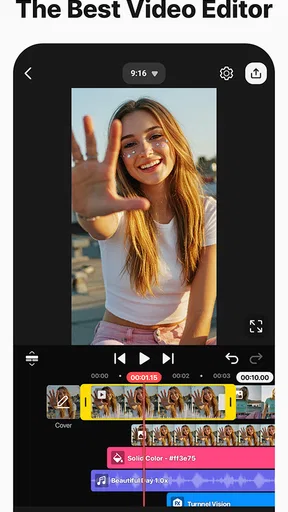
O KineMaster encaixa-se melhor numa utilização em que quero controlar a montagem, e não apenas aplicar um modelo pronto. A linha temporal e as camadas dão espaço para combinar imagem, texto e som; isso é útil para vídeos de família, pequenos projetos para redes sociais, demonstrações de produtos ou uma sequência de viagem. A aplicação pode servir tanto a quem está a dar os primeiros passos como a quem já sabe o que quer ajustar, embora a abundância de ferramentas torne a aprendizagem gradual mais sensata.
Guias e análises sobre KineMaster - Editor de Vídeos
Antes de começar, convém pensar no destino do vídeo. Uma montagem vertical para o telemóvel pede enquadramento e títulos diferentes de um vídeo pensado para ecrã largo. Escolher essa direção logo no início ajuda a evitar cortes desconfortáveis mais tarde, sobretudo se houver pessoas ou texto junto às margens. Para a primeira experiência, eu escolheria clipes curtos e filmados no mesmo formato: assim, consigo concentrar-me na edição sem ter de corrigir demasiadas diferenças de enquadramento.
Uma primeira montagem sem complicações
Para obter um resultado concreto, eu começaria por selecionar alguns momentos de uma gravação, organizá-los pela ordem em que aconteceram e retirar as partes em que nada muda. Depois, ouviria a sequência antes de acrescentar música. Esse passo evita que o som esconda falas importantes e ajuda a perceber se a história continua clara mesmo sem efeitos. Só então colocaria um título breve e ajustaria a duração dos planos mais longos.
Uma dica que poupa trabalho é tratar primeiro da estrutura e deixar os pormenores para o fim. Se mudar a ordem dos clipes depois de afinar cada transição, pode ter de rever o ritmo e o áudio. Também é útil reproduzir a montagem desde o início após cada alteração importante: um corte que parece preciso quando visto isoladamente pode ficar brusco no contexto. Para uma recordação de um passeio, por exemplo, posso abrir com a imagem mais expressiva, mostrar a chegada e terminar com um plano tranquilo, em vez de incluir tudo por ordem cronológica.
Se estiver a gravar uma narração, faço uma pausa e escolho um local sossegado antes de a registar. É mais fácil acertar no tom quando já sei o que as imagens mostram. A narração também pode dar unidade a clipes filmados em momentos diferentes, mas não precisa de descrever cada detalhe visível: uma observação curta ou uma explicação útil costuma soar mais natural.
Vale a pena ler antes de escolher

Dragon Mania: A Lenda entre dragões, notificações e sessões curtas

Google Notícias organiza a leitura, mas deixa a conversa de fora

Vita Mahjong: uma pausa de estratégia que pede atenção
Pixel Art transforma colorir num ritual solitário que ganha vida ao ser partilhado
Transforme a Previsão do Tempo com The Weather Channel

Hungry Shark Evolution: Ataque testa os limites quando tudo corre mal
Camadas, som e controlo criativo
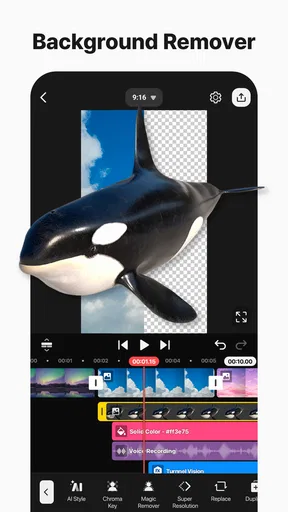
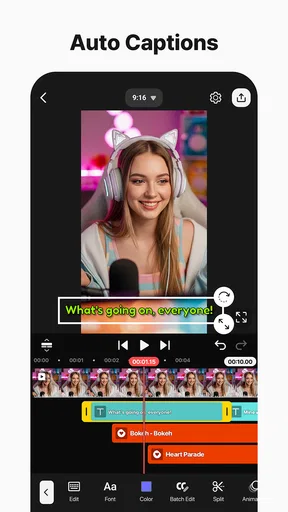
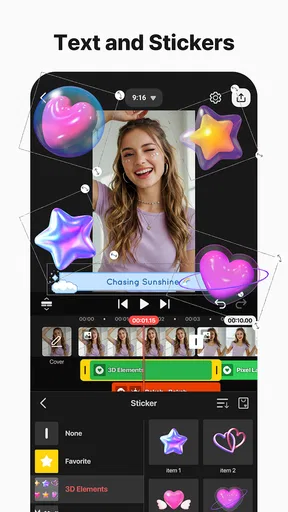
As camadas são uma das diferenças mais úteis em relação a editores que limitam a montagem a uma sequência simples de clipes. Permitem acrescentar elementos sem substituir o vídeo principal, o que facilita colocar uma legenda, uma imagem ou um detalhe visual no momento certo. Para manter o resultado legível, eu usaria poucos elementos por plano e verificaria se o texto continua fácil de ler sobre imagens claras e escuras. Mais camadas dão liberdade, mas também podem tornar a linha temporal difícil de acompanhar se forem usadas sem um plano.
O áudio merece atenção própria. Uma faixa de fundo pode dar continuidade a uma montagem, enquanto a narração ajuda a explicar o que o vídeo não mostra por si só. Antes de exportar, vale a pena ouvir com auscultadores e confirmar que as vozes não ficam abafadas. Em vídeos com fala, reduzir a música durante as frases costuma ser uma escolha mais eficaz do que aumentar tudo ao máximo. Se o som original for importante, mantenha-o presente em vez de o cobrir por completo.
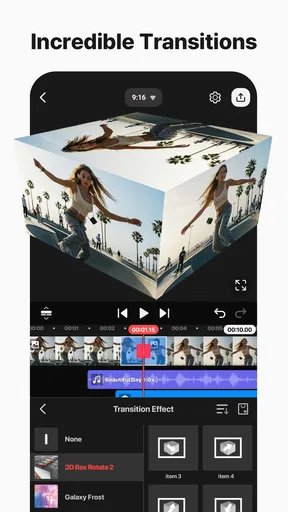
Os ajustes de cor e opacidade podem ajudar a aproximar imagens gravadas em condições diferentes, mas não transformam automaticamente um plano mal iluminado. Eu faria alterações pequenas e compararia o antes e o depois, porque um filtro demasiado forte pode fazer com que os clipes deixem de combinar. A mesma contenção funciona com transições: usar uma passagem simples entre a maioria dos planos e reservar um efeito mais chamativo para um momento específico costuma dar um resultado mais coeso.
Recursos extra, exportação e escolhas práticas
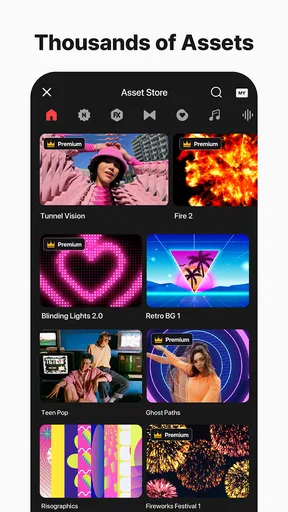
A loja de recursos pode ser útil quando procuro uma fonte, um efeito ou um elemento visual que não está na montagem inicial. Ainda assim, eu não começaria por descarregar vários itens: primeiro terminaria um vídeo básico e só depois procuraria algo que resolva uma necessidade concreta. As compras dentro da aplicação são um ponto a considerar se pretender explorar opções pagas; para experimentar a edição, é sensato verificar o que está disponível sem comprar nada e decidir com calma se algum recurso adicional faz falta.
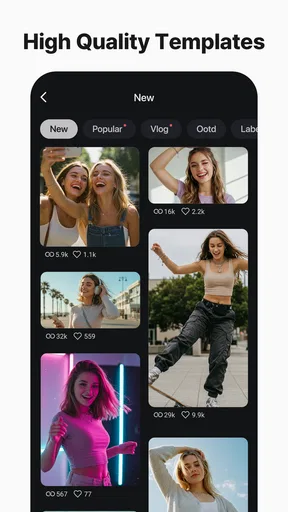
Na comparação com editores móveis mais simples, o KineMaster oferece mais controlo através das camadas e dos ajustes, mas pede mais atenção do utilizador. Uma aplicação centrada em modelos pode ser mais rápida para publicar uma montagem vistosa em poucos passos; aqui, a vantagem é poder decidir com maior precisão onde entram os cortes, os títulos e o áudio. Em contrapartida, quem só quer juntar fotografias e música ocasionalmente talvez ache a linha temporal e as opções extra desnecessárias. Para uma edição longa ou um projeto que exija gestão minuciosa de muitos ficheiros, eu preferiria trabalhar num computador, com um espaço de ecrã maior.
Também não escolheria este editor se a prioridade fosse fazer tudo automaticamente. O seu valor está na possibilidade de intervir na montagem, e isso significa que o utilizador precisa de rever o resultado e tomar decisões. Num telemóvel mais limitado, projetos com muitos elementos podem tornar a edição menos confortável; guardar versões simples e trabalhar por etapas ajuda a manter o processo controlável, sem presumir que todos os dispositivos respondem da mesma maneira.
Interface e Usabilidade
Logo de cara, o que me chamou a atenção no KineMaster foi sua interface. É clean, organizada e super amigável. Mesmo que você seja um iniciante no mundo da edição de vídeos, não vai se sentir perdido. Tudo é muito intuitivo, desde a importação dos clipes até a aplicação de efeitos e transições.
As ferramentas estão dispostas de forma lógica, e o layout permite que você se concentre na criatividade, em vez de ficar lutando para encontrar onde estão as coisas. O uso de camadas, por exemplo, é extremamente prático e permite adicionar vários elementos ao seu vídeo, como texto, adesivos e imagens, de maneira simples.
Recursos Poderosos
O que torna o KineMaster realmente especial são seus recursos. Ele oferece uma variedade de ferramentas que você esperaria encontrar em softwares de edição para desktop. Você pode cortar, dividir e combinar clipes com facilidade, além de ajustar a velocidade dos vídeos para criar efeitos de câmera lenta ou rápida.
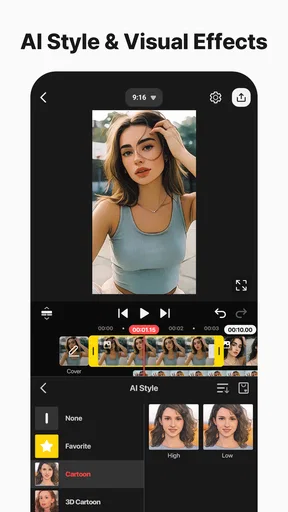
Mas não é só isso! O aplicativo também permite ajustar o áudio, adicionar música de fundo, e até mesmo gravar narrações diretamente na linha do tempo. E, se você gosta de efeitos visuais, vai adorar os filtros e transições que o app oferece. Eles são super fáceis de aplicar e dão um toque profissional aos seus vídeos.
Personalização e Criatividade
Uma das coisas que mais gostei foi a capacidade de personalização. O KineMaster oferece uma loja de recursos, onde você pode baixar efeitos, adesivos, músicas e até fontes para deixar seus vídeos ainda mais únicos. A variedade é enorme, e sempre tem algo novo para explorar.
Para os criativos de plantão, as ferramentas de ajuste de cor e controle de opacidade são um prato cheio. Elas permitem que você brinque com as tonalidades e a iluminação dos seus clipes, dando aquele toque cinematográfico que faz toda a diferença.
Performance e Exportação
Agora, falando sobre performance, o aplicativo roda super bem, mesmo em dispositivos mais antigos. Não tive problemas com travamentos ou lentidão, o que é um ponto super positivo. E quando chega a hora de exportar, você tem várias opções de resolução, incluindo HD e 4K, o que garante que seus vídeos fiquem com a melhor qualidade possível.
Além disso, o processo de exportação é bem rápido e fácil. Você pode salvar diretamente na galeria ou compartilhar em redes sociais como YouTube, Instagram e Facebook com apenas alguns toques.
Conclusão
Em resumo, o KineMaster é uma ferramenta incrível para quem deseja editar vídeos de forma prática e profissional. Com sua interface amigável e uma variedade de recursos avançados, ele é perfeito para criadores de conteúdo que querem dar um upgrade nos seus vídeos sem complicações.
Se você ainda não experimentou, recomendo fortemente que faça um teste. Tenho certeza de que, assim como eu, você vai se surpreender com o que pode criar usando este app. E o melhor de tudo? Ele está disponível tanto para Android quanto iOS, então não tem desculpa para não experimentar!
Prós
- Interface intuitiva e fácil de usar.
- Grande variedade de efeitos visuais.
- Suporte para múltiplas camadas de vídeo.
- Exportação em resolução 4K disponível.
- Funções de edição em tempo real.
Contras
- Marca d'água na versão gratuita.
- Requer assinatura para recursos completos.
- Pode ser pesado em dispositivos mais antigos.
- Consome bastante bateria durante o uso.
- Requer conexão estável para alguns recursos.
Perguntas frequentes sobre KineMaster - Editor de Vídeos
O KineMaster é gratuito para usar?
KineMaster oferece uma versão gratuita que permite acesso a diversas funcionalidades, mas inclui uma marca d'água nos vídeos exportados. Para remover a marca d'água e desbloquear recursos premium, como efeitos e transições exclusivos, é necessário assinar a versão paga, chamada KineMaster Premium.
Quais são os requisitos mínimos de sistema para rodar o KineMaster?
KineMaster requer um dispositivo com Android 6.0 ou superior ou iOS 11.4 ou superior. Além disso, é recomendado ter pelo menos 3GB de RAM para garantir um desempenho suave, especialmente ao trabalhar com vídeos em alta resolução e múltiplas camadas de edição.
É possível editar vídeos em 4K no KineMaster?
Sim, o KineMaster suporta edição e exportação de vídeos em 4K a 30FPS, desde que o dispositivo seja compatível com essa resolução. Para garantir a melhor experiência de edição, é importante que o dispositivo tenha especificações de hardware adequadas e espaço de armazenamento suficiente.
Como funciona a assinatura do KineMaster Premium?
A assinatura do KineMaster Premium pode ser feita mensalmente ou anualmente, oferecendo acesso a todos os recursos premium, remoção de anúncios e marca d'água, além de uma biblioteca completa de efeitos e transições. A assinatura é gerida pela loja de aplicativos do dispositivo e pode ser cancelada a qualquer momento.
O KineMaster suporta múltiplas camadas de vídeo e áudio?
Sim, KineMaster permite a adição de múltiplas camadas de vídeo, áudio, texto e efeitos especiais, oferecendo grande flexibilidade criativa. O número de camadas suportadas pode variar dependendo das especificações do dispositivo, mas a maioria dos dispositivos modernos lida bem com várias camadas.


